Cómo encontrar y eliminar fotos y videos duplicados en Fotos para Mac

Share
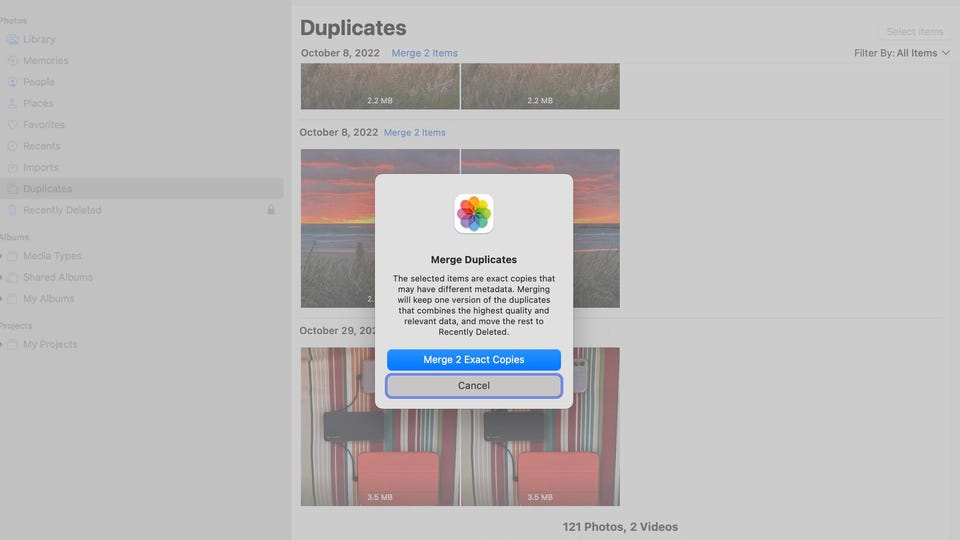
Si es un usuario de Mac, su biblioteca de Fotos puede ser uno de los mayores usuarios de almacenamiento en su computadora. Las fotos y videos que los iPhones recientes son capaces de tomar pueden resultar en algunos archivos bastante grandes. En mi MacBook Pro, que se usa principalmente para escribir, mi biblioteca de fotos tiene actualmente más de 560 GB de tamaño. El disco que almacena el álbum de fotos digital familiar tiene una biblioteca de fotos mucho más grande, y ahora que nuestros hijos son adultos, tendemos a tomar fotos mucho más que videos o sería mucho peor. Una cosa que siempre me distrae es el hecho de que hay duplicados en estas bibliotecas. Muchos de ellos. Entre compartir fotos entre iPhones mientras viaja (y posteriormente actualizar la biblioteca de fotos) e importar fotos digitales más antiguas, hemos terminado con muchos duplicados. Peor aún, algunos de estos se ven superficialmente iguales pero son de calidad variable; tal vez una copia fue comprimida para enviar por correo electrónico. Cuando tiene una biblioteca grande, tratar de encontrar estos duplicados manualmente es casi imposible. Hay un software de terceros que puede hacerlo, pero hay que pagar por ello. Si los duplicados en su biblioteca de Fotos lo han estado molestando pero no ha comprado el software para eliminarlos, es probable que haya celebrado el lanzamiento de macOS Ventura. Apple incluyó una nueva versión de Fotos que escanea automáticamente su biblioteca de Fotos en busca de fotos y videos duplicados. Luego, le permite elegir si eliminar las copias adicionales y automáticamente hace el trabajo de elegir qué archivo es mejor, incluso ofrece la opción de fusionar dos archivos para crear una sola versión con el máximo de detalles y metadatos. Suena aterrador. Eliminar fotos y videos digitales siempre lo es, pero Apple lo hace prácticamente a prueba de balas. Así es como funciona y qué esperar. 1. Haz una copia de seguridad de tu Mac usando Time Machine. No hace falta decir que el primer paso para cualquier proceso que pueda eliminar datos es usar Time Machine para hacer una copia de seguridad de su Mac. Asegúrese de que su biblioteca de fotos esté incluida como parte de la copia de seguridad. 2. Instale macOS Ventura. No hay forma de evitar la necesidad de ejecutar la última versión de macOS: no puede simplemente descargar la nueva versión de Fotos. Consulte aquí para ver si su Mac es compatible.  3. Tendrás que esperar un poco mientras el sistema actualiza tu biblioteca. Esto sucede automáticamente y la cantidad de tiempo que debe esperar dependerá del tamaño de su biblioteca y del modelo de Mac que esté utilizando. En mi caso fueron algo así como 15 minutos.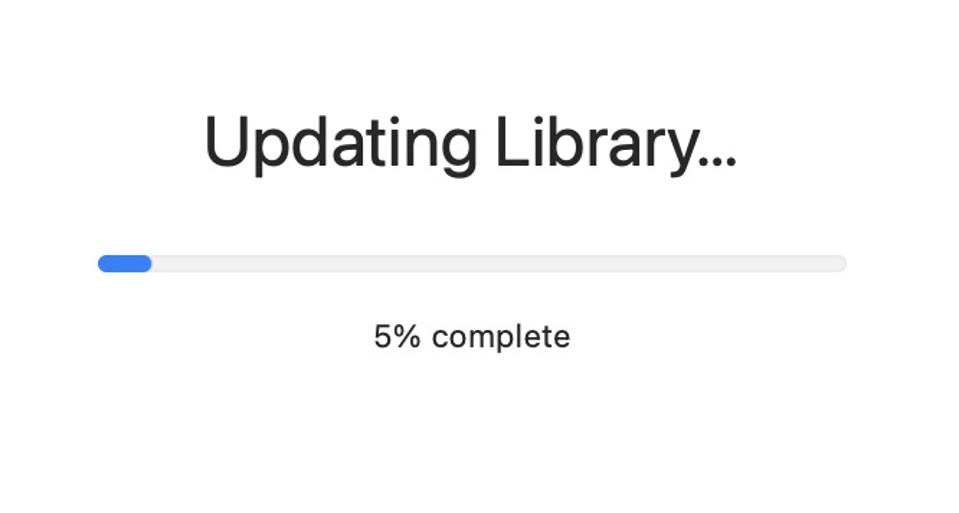
4. Cuando se complete el proceso, notará algo nuevo: una carpeta Duplicados en Fotos. Sin embargo, cuando haga clic en esa carpeta, probablemente estará vacía. En su lugar, verá un mensaje que le informa que el sistema está escaneando su biblioteca de Fotos para encontrar duplicados. Esta es probablemente la parte más frustrante del proceso. No hay una barra de progreso: la foto está buscando duplicados o no, y puede llevar algo de tiempo, aunque eventualmente comenzarán a aparecer algunos archivos en la carpeta que muestran que al menos algo está sucediendo. Apple dice que el escaneo ocurre cuando no estás usando activamente la aplicación Fotos y tu Mac está conectada a la corriente. Simplemente dejé Fotos funcionando y me dediqué a mi negocio. 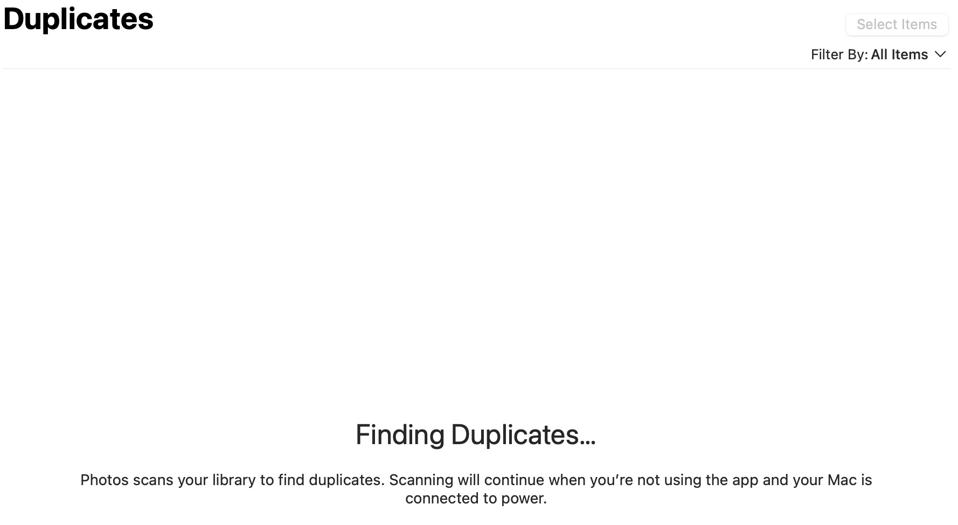
Eventualmente, al volver a esa carpeta Duplicados, se llenó. En mi máquina de escribir, eso tomó medio día. En la Mac mini que alberga nuestra biblioteca de fotos digital familiar, los primeros duplicados aparecieron después de unas horas, pero pasó la mayor parte del día antes de que el proceso pareciera haber terminado. El punto es que debes ser paciente y confiar en que algo está sucediendo en el fondo. 5. Cuando Fotos haya completado la búsqueda, será recompensado con una carpeta Duplicados poblada. En este caso (mi máquina de escribir) hubo muy pocos duplicados. En la biblioteca de fotos de la familia, con años de compartir fotos y fusionar bibliotecas, había miles de duplicados. 6. Fusión inteligente de copias exactas. A medida que se desplaza por la lista de duplicados, para cada grupo se le pedirá que autorice que Fotos se deshaga de los extras. En el caso de copias exactas, Fotos fusionará los archivos en caso de que alguno tenga metadatos superiores, creando una única versión con la máxima calidad y el máximo de metadatos. 
7. En algunos casos, Fotos encontrará fotos o videos que parecen ser iguales, pero que no son copias exactas. Uno podría ser una versión de mayor resolución, por ejemplo. Las fotos fusionarán los archivos, creando nuevamente una copia con la más alta calidad y conservando el máximo de metadatos. 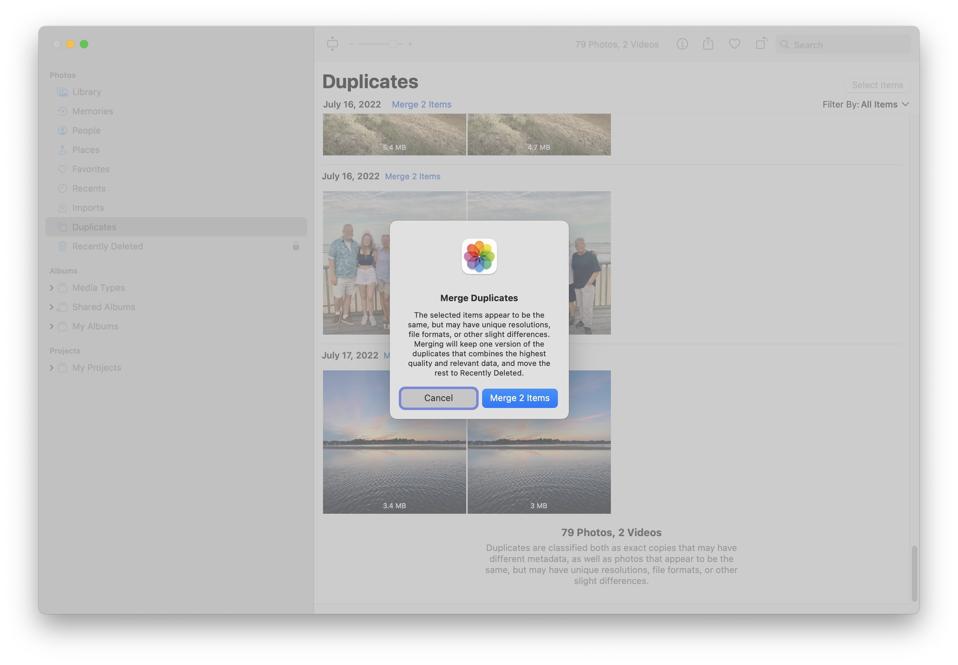
Cualquier foto o video duplicado se mueve posteriormente a la carpeta Eliminados recientemente, donde tiene la oportunidad de rescatarlos. Al escanear aleatoriamente las miles de fotos duplicadas que se eliminaron de mi computadora portátil y de la biblioteca de Fotos de nuestra familia, no pude detectar ningún caso en el que Fotos eliminó una copia superior. En el peor de los casos, tiene su copia de seguridad de Time Machine. El proceso puede llevar algún tiempo si tiene muchos duplicados, no hay opción para simplemente eliminarlos todos, tiene que ir caso por caso, pero Fotos hace el trabajo duro de encontrar los duplicados en primer lugar. Y según mi experiencia, hace un muy buen trabajo. En el caso de nuestra biblioteca familiar de Fotos, la eliminación de miles de archivos duplicados también tuvo la ventaja de liberar cientos de GB de espacio de almacenamiento.