
Cómo construir un chatbot ChatGPT para su sitio web en minutos


Es extremadamente fácil construir un chatbot en un sitio web de WordPress
getty ChatGPT ha impresionado a todos en los últimos meses con sus increíbles habilidades de conversación de IA. Microsoft está gastando millones para incorporarlo a Bing, pero puede tener su propio chatbot ChatGPT integrado en su sitio web mediante un complemento gratuito. Y solo te llevará unos minutos ponerlo en funcionamiento. Para crear su propio chatbot, necesitará lo siguiente: Un sitio web basado en WordPress Una cuenta con OpenAI, los creadores de ChatGPT: puede registrarse para obtener una cuenta en el sitio web de OpenAI haciendo clic en el enlace 'API' en el parte superior del sitio El complemento AI Engine de Jordy Meow, que se puede descargar e instalar gratis en su sitio de WordPress
Cómo crear tu chatbot de IA
Una vez que haya instalado el complemento The AI Engine, busque Meow Apps en el menú de su panel de control de WordPress y seleccione AI Engine en el submenú. Luego haga clic en la pestaña Chatbot. Aquí encontrarás muchas opciones que te permiten modificar el comportamiento y la apariencia de tu chatbot. Por cierto, puede tener más de un chatbot en diferentes partes de su sitio, cada una de las cuales es personalizable. 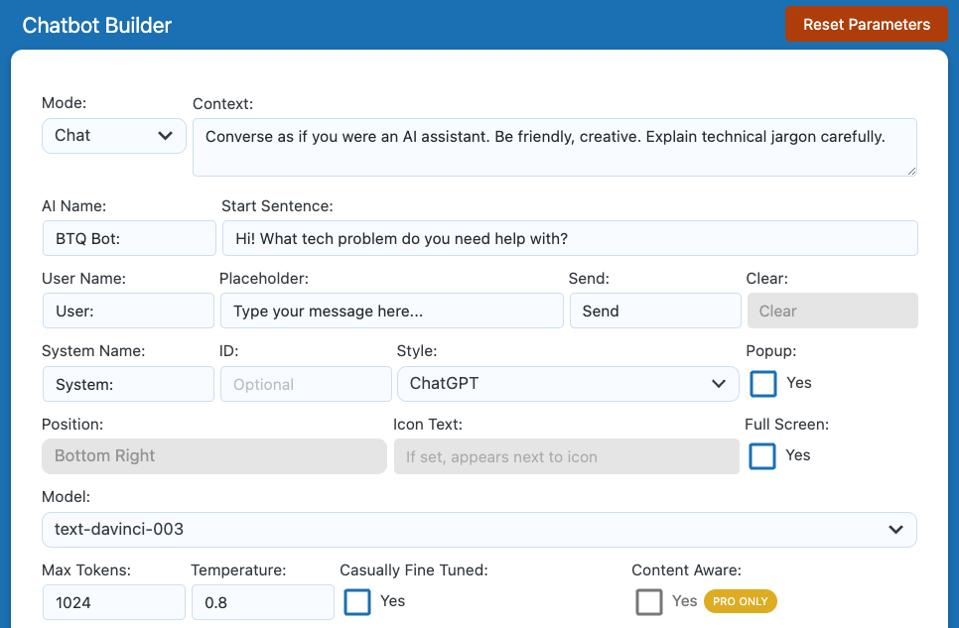
Puedes modificar tu chatbot y darle personalidad
Barry Collins Una de las configuraciones clave aquí es el cuadro de 'contexto'. Esto le permite darle una personalidad a la IA. He creado este chatbot para mi sitio web de ayuda técnica, BigTechQuestion.com, por lo que le he pedido que sea un ayudante amigable y creativo que explique la jerga técnica a los lectores. Si estuviera ejecutando un sitio web para un lugar de comedia, es posible que desee que su chatbot sea más bromista y alegre con los clientes. Si lo está poniendo en un sitio web educativo dirigido a niños, es posible que desee decirle a la IA que explique todo como si estuviera hablando con un niño de quinto grado, por ejemplo. El creador de Chatbot también le permite darle a su asistente un nombre y un mensaje de inicio para pedirle al usuario que entable una conversación con el chatbot. Como puede ver, está configurado para interactuar al estilo de ChatGPT, el chatbot que transformó por completo todo el panorama de la IA en los últimos meses. Las otras opciones en esta página son más técnicas y se relacionan con el modelo de chat de IA específico que usará para entregar respuestas. No me sumergiré en eso aquí, basta con decir que las opciones predeterminadas deberían estar bien para la mayoría de los casos de uso, y que vale la pena leer la documentación de OpenAI sobre estas configuraciones para obtener una mejor comprensión. También notará la opción de reconocimiento de contenido "Solo Pro" al pie de la captura de pantalla. Esto le permite hacer que el chatbot lea de manera efectiva la página en la que está alojado, lo que permite a los clientes hacer preguntas sobre el contenido de una página web larga sin leerlo todo. Entonces, por ejemplo, si tiene una empresa de alquiler de automóviles con una página que enumera sus términos y condiciones, los clientes pueden hacer preguntas como "¿cuál es el kilometraje máximo?", sin tener que leer todo el documento. Las cuentas profesionales comienzan desde $ 30 por sitio, por lo que esta no sería una opción costosa.
Lanzamiento del chatbot en su sitio
Insertar el chatbot en su sitio no podría ser más fácil. Debajo del generador de chatbot, hay un código abreviado que puede usar para insertar el chatbot en una página o publicación en su sitio de WordPress. Simplemente copie ese código y péguelo donde desea que aparezca el chatbot en la página/publicación. Hay opciones para configurar el diseño del chatbot y decidir si quieres que aparezca como una ventana emergente o en modo de pantalla completa. Puede hacer clic aquí para ver cómo se ve en mi sitio BigTechQuestion. He personalizado los colores para que coincidan con el esquema de colores del sitio.
¡Cuidado con los costos!
Aunque el complemento es gratuito, el acceso al servidor de OpenAI no lo es. Tiene un precio muy razonable: la mayoría de las preguntas y respuestas básicas costarán una fracción de centavo, pero si tiene un sitio con mucho tráfico o visitantes que hacen un uso excesivo del chatbot, los costos pueden aumentar rápidamente. El complemento le brinda un recuento actualizado de cuánto le cuestan las llamadas a la API, pero para asegurarse de que no termine con una factura considerable e inesperada, vale la pena ingresar a la configuración de su cuenta en el sitio web de OpenAI y establecer límites de facturación mensuales. Los encontrará haciendo clic en su perfil en la esquina superior derecha del sitio de OpenAI y seleccionando Administrar cuenta > Facturación > Límites de uso. Si alcanza su límite de gasto mensual, el chatbot simplemente dejará de funcionar en su sitio y devolverá un mensaje de error. Obviamente, esa no es una gran experiencia para el usuario, así que esté atento a los costos de facturación, especialmente en los primeros días y semanas.